
パソコンが遅い、Wi-Fiがつながらない、スマホの画面が割れた。このような困りごとを「故障」と決めつけて修理店へ持ち込むと、不要な初期化や再訪問、データ消失、想定外の費用につながることがあります。高山市で頼れる相談先は一つではなく、症状と依頼方法で選ぶことが最短の解決策です。本体の不調はパソコン修理に強い地域専門店、自宅のネットやプリンターは出張サポート、画面割れやバッテリーはスマホ修理店、購入や保証は大型店舗と、役割を分ける必要があります。
本記事では、高山市でパソコンやスマホの困りごとに寄り添う地域密着型ITサポートおすすめ5選を比較する前に、再起動してよい症状、触らず相談すべき症状、連絡時に伝える端末情報を整理します。さらに、写真・データ移行、通信費、怪しい警告画面、出張費や作業料の確認まで解説します。修理費だけで決めず、データ・保証・対応範囲を確認して、納得できる相談先を選びましょう。
- 高山市のパソコンやスマホの困りごとに寄り添う地域密着型ITサポートおすすめ5選
- 高山市でパソコンやスマホの困りごとに寄り添う地域密着型ITサポートが教える、最初に確認したいこと
- パソコンの不調は、持ち込み修理と出張サポートをこう使い分ける
- スマホの画面割れ、電池、水没は急ぐ順番を間違えない
- 地域密着型の相談先は、困りごと別に選ぶと失敗しにくい
- パソコンとスマホをつなぐと何ができる?写真・ネット・データ移行の基本
- 「安いから」で決めると困る、ITサポート料金の見方
- 怪しいメールや見慣れない警告画面が出た時の、正しい相談先
- 高山市で相談先を探す時、店舗案内で最後に確認するチェックリスト
- 地域の企業や店舗を比較しやすくする情報メディアの活用法
- この記事を書いた理由
高山市のパソコンやスマホの困りごとに寄り添う地域密着型ITサポートおすすめ5選
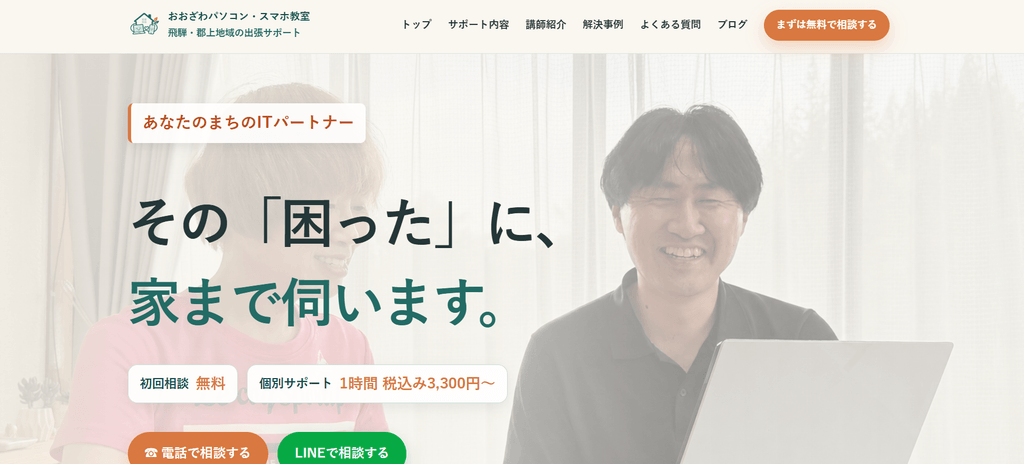
おおざわパソコン・スマホ教室
| 項目 | 内容 |
|---|---|
| 住所 | 岐阜県高山市荘川町新渕306番地 |
| Webサイト | https://oozawa-pc.com |
| メニュー | パソコン・スマホ出張サポート、教室 |
| 特徴 | おおざわパソコン・スマホ教室は、飛騨・郡上地域を中心に、ご自宅へ伺う出張型のITサポート教室です。パソコンやスマートフォンの操作、Wi-Fi・プリンターの設定、怪しいメールの確認、購入相談、データ移行、ホームページ制作まで幅広く対応いたします。「何を聞けばよいか分からない」「触って悪化させそうで不安」という方もご安心ください。現在お使いの環境を確認しながら、困りごとを一緒に解決します。初回の電話・LINE・フォーム相談は無料です。個別サポートは1時間3,300円(税込)から承ります。完全予約制の教室相談やオンライン対応も可能です。地域の皆さまが安心してデジタル機器を使えるよう、分かりやすく丁寧にお手伝いいたします。 |
株式会社吉城コンピュータ(下林店・千島店)
創業以来、飛騨地域のIT環境を支えてきたパソコン専門店です。新品・中古パソコンの販売をはじめ、動作不良や起動トラブルの診断、部品交換、データ復旧、技術サポートまで幅広く対応。パソコン教室も開催しており、購入後の使い方や基本操作を学びたい人にも適しています。専門スタッフに対面で相談しながら、修理か買い替えかを判断したい場合に頼れる存在です。
センターモバイル 高山店
スマホ修理とSIM契約の相談を中心に扱う、高山市岡本町のモバイル専門店です。iPhone・Androidの画面破損、バッテリー劣化、充電不良、水没、カメラやボタンの不具合などを相談でき、見積もりにも対応しています。スマホの故障を直すだけでなく、通信費を見直したい人や格安SIMへ乗り換えたい人にも便利です。端末の修理と回線契約をまとめて相談したい場合に向いています。
iPhone修理のぐんぐん 高山店
iPhoneの画面割れ、液晶不良、バッテリー交換、充電口の故障、水没などに対応する修理専門店です。データを残したまま即日修理を目指しており、急にスマホが使えなくなった際の相談先として心強い存在です。故障状況を確認したうえで、必要な修理内容や費用を案内してもらえるため、初めて修理店を利用する人にも適しています。iPhoneの不調を早めに解決したい人におすすめです。
エディオン 高山店
家電・パソコン・スマートフォンを幅広く扱う大型量販店で、買い物とあわせてデジタル機器の相談がしやすい店舗です。パソコンやスマホの購入相談、周辺機器選び、修理受付などに対応し、機器の使い方に不安がある人にも利用しやすい環境が整っています。広い駐車場を備えているため来店しやすく、買い替え前に実機を見比べながら相談したい人や、生活家電も含めてまとめて検討したい人に便利です。
高山市でパソコンやスマホの困りごとに寄り添う地域密着型ITサポートが教える、最初に確認したいこと
一般的には、パソコンやスマホの不調はまず再起動するとよいと言われますが、私の場合は、ネットで調べた設定変更によって職場の印刷環境まで使えなくした経験があります。それ以来、操作を始める前に「どの機器で、何が起きているか」を整理することを大切にしています。
急にネットが切れる、画面が真っ暗になる、プリンターだけ動かない。困りごとは似て見えても、直す場所は同じではありません。高山市は市域が広いため、自宅から店舗までの移動も考え、原因を少し整理してから相談すると、持ち込みや出張の二度手間を減らせます。
電源が入らない、遅い、つながらないは同じトラブルではありません
電源が入らない場合は、本体、充電器、コンセント、バッテリーのどこに問題があるかを切り分けます。一方、動作が遅い場合は、保存容量の不足や更新処理、不要なソフトの起動が原因になることがあります。
ネットにつながらない場合も、回線障害とは限りません。ルーター、端末、パスワード、機器の設置環境、接続台数などを確認します。
| 症状 | 先に見る場所 | 相談時に伝えたいこと |
|---|---|---|
| 電源が入らない | 充電、ランプ、電源コード | 最後に使えた日時 |
| 動作が遅い | 空き容量、更新表示 | 遅くなったきっかけ |
| ネット不通 | 他の端末、ルーター | 使えない端末の数 |
| 印刷できない | 電源、用紙、接続状態 | 表示されたエラー |
LocaBiz編集部のオフィスで印刷できなくなった時も、最初は複合機そのものの故障を疑いました。しかし、相談を進めるうえで重要だったのは「印刷できない」という症状だけではなく、どのパソコンから送信しても同じなのか、インターネットは使えるのかという周辺の状況でした。
端末単体の問題と、複数の機器にまたがる問題を分けて伝えるだけでも、確認すべき範囲が絞られます。
触るほど悪化する症状と、まず再起動してよい症状
再起動は、一時的な動作不良や接続の問題を改善できることがあります。ただし、保存していない作業が消えるため、画面が操作できるなら先に保存してください。
水にぬれたスマホ、異常な発熱、膨らんだバッテリー、焦げたようなにおいがある機器は、充電や再起動を試さず使用を中止します。安全に操作できる場合に限って電源を切り、無理に触らず修理窓口へ相談してください。
編集部で失敗したのは、ネット記事の「ネットワーク設定のリセット」を、職場の接続構成を把握しないまま実行したことでした。結果として、ほかの端末からも共有プリンターを使えなくなり、印刷を伴う業務が半日ほど滞りました。
手順自体が間違っていたというより、何をリセットするのか、その設定を誰が利用しているのかを確認しなかったことが問題でした。共有機器の設定を変える前は、現在の状態を控え、業務への影響を確認する必要があります。
また、警告画面に電話番号が出ても、その番号へ連絡しないでください。見知らぬ相手に遠隔操作を許可すると、端末内の情報を見られたり、不審な操作をされたりするおそれがあります。画面を閉じられない時は、別の端末から公式窓口を確認し、終了方法を相談しましょう。
「詳しくないから説明できない」をなくす相談前メモ
専門用語は不要です。現場では、完璧な説明よりも、いつから何が変わったかが手がかりになります。画面に出た文言、配線やルーター周り、プリンターとの接続状態などは、写真に残すと状況を伝えやすくなります。
端末の種類と購入時期
困り始めた日時
画面に出た表示や音
直前にした操作
Wi-Fiやプリンターなど、使える機器と使えない機器
大切な写真、仕事のデータ、ログイン情報の有無
相談メモには、試した操作も残してください。「再起動した」「設定を初期状態に戻した」では、その後の確認方法が変わります。うまくいかなかった操作を隠さず伝えることが、復旧への手がかりになります。
写真を送る場合は、通知に表示された氏名やメッセージ、パスワードなどが写っていないかを確認しましょう。
相談時は、初期化や部品交換の前に、データを残せる可能性、作業範囲、費用の内訳を確かめてください。複数の不具合が自宅環境で起きているなら、次章で紹介する出張対応が向く場合があります。
パソコンの不調は、持ち込み修理と出張サポートをこう使い分ける
パソコンが使えない時、急いで持ち込むと「自宅では起きるのに店舗では再現しない」ことがあります。本体の故障なのか、家の通信環境なのかで、適した相談方法は変わります。直前の章で控えた症状メモを使い、困りごとの起きる場所から選びましょう。
本体の故障や動作不良は、専門店での診断が向くケース
電源が入らない、異音がする、何度も青い画面で止まる、充電できないといった症状は、本体診断に向きます。持ち込みでは部品の状態や保存装置を確認してもらい、必要に応じてデータを守る手順も相談できます。
ただし、遅いからと初期化を急ぐのは避けてください。写真、メール、業務書類だけでなく、使用中のソフトや設定を戻す必要が生じる場合があります。まずデータを残せるか、診断料と作業範囲を確認しましょう。
| 症状 | 向く相談方法 | 持参・準備したいもの |
|---|---|---|
| 起動しない・異音 | 持ち込み診断 | 電源ケーブル、発生時の状況 |
| 極端に遅い・頻繁に止まる | 持ち込み診断 | 表示されたエラーの写真 |
| 特定の部屋だけネット不可 | 出張サポート | ルーター周辺の写真 |
Wi-Fiやプリンター接続は、自宅で見てもらう方が早いケース
Wi-Fi、プリンター、複数端末の接続不良は、現場で確認する方が近道になることがあります。機器の設置場所、抜けかけた配線、特定の端末だけ異なる接続設定など、端末を持ち出すだけでは分からない条件があるためです。
編集部では、複合機の接続不良に加え、シニアスタッフのスマホでLINEの通知が届かず、容量不足の警告も出ていました。地域のITサポートへ相談したところ、技術者本人が電話に出て、それぞれの症状を順番に確認してくれました。
近隣での別の作業と調整がつき、その日の夕方ごろに訪問。複合機のネットワーク設定の見直しと、スマホのキャッシュ削除・設定確認を合わせて、作業は1時間前後で終わりました。これは当日の空き状況による対応で、地域店なら必ず即日訪問できるという意味ではありません。
通信が切れた時は、回線、ルーター、端末、パスワード、接続台数を順に確認します。設定を何度も変更すると原因が追いにくくなるため、出張を依頼した後は、変更を加えすぎず現状を伝えられるようにしておきましょう。
高山市で出張を頼む前に、対応地域と料金を確認する理由
市域が広い高山市では、住所によって訪問可否、訪問時間、交通費が変わることがあります。基本料金だけで決めず、総額の目安を先に確認しましょう。
対応できる地域と最短の訪問日時
出張費、診断料、作業料、部品代の内訳
駐車場所の有無と、作業に必要な時間
直らない場合や作業を中止した場合の費用
連絡時は「自宅のWi-Fiにつながらず、スマホは使えるがパソコンとプリンターが使えない。住所と希望日時、総額の目安を知りたい」と伝えると、相談先も準備しやすくなります。
なお、編集部が利用したサポートの訪問条件や費用を、高山市内の各店舗にそのまま当てはめることはできません。実際の住所と依頼内容を伝え、個別に確認してください。
スマホの画面割れ、電池、水没は急ぐ順番を間違えない
スマホの故障は、急いで直すことよりも、安全、データ、契約を守る順番が大切です。画面割れ、電池の劣化、水没は見た目が違っても、自己判断で操作を続けると復旧の選択肢を狭めることがあります。店舗まで距離がある場合は、持ち込んでから受付不可と分かる事態も避けたいところです。
画面が割れても使える時こそ、バックアップを先に考える
異常な発熱や電池の膨張がなく、安全に操作できるなら、修理前に写真、連絡先、必要な書類をバックアップできるか確認します。ひびが小さくても、その後に画面が映らなくなると、認証操作ができずデータ移行が止まる場合があります。
特に銀行、行政、仕事用の認証アプリは、写真のように単純に移せないことがあります。ログインID、登録電話番号、引き継ぎ方法を確認してください。パスワードは、他人の目に触れない方法で管理しましょう。
割れた画面を強く拭いたり、破片に直接触れたりするのは避けます。操作が難しい時は、無理にバックアップを進めず修理窓口へ相談してください。
バッテリー交換か買い替えかは、端末の状態と保証で決める
電池が減るだけでなく、急に電源が落ちる、本体が異常に熱い、背面が浮いている場合は注意が必要です。背面の浮きは、電池の膨張で内部から押されている可能性があります。ケースなどで無理に押さえ込まず、使用や充電を中止して相談してください。
| 確認する項目 | 交換を相談しやすい状態 | 買い替えも比較したい状態 |
|---|---|---|
| 動作 | 他の機能は安定している | 再起動や故障が重なる |
| 保証 | 保証内容で修理対象を確認できる | 保証がなく修理費が増えやすい |
| 使用年数 | 必要な更新に対応している | 更新対象外が近い |
修理前には保証、部品在庫、作業後の保証範囲を確認します。料金だけで決めず、データを残す作業か、初期化が必要になる可能性があるかも聞きましょう。
編集部で相談したスマホは、通知の不調と容量不足の表示が重なっていました。こうしたケースでは、すぐに買い替えへ進むのではなく、保存容量や通知設定を確認してから判断する余地があります。ただし、設定の問題と電池の劣化は別に確認する必要があります。
水没したスマホでやってはいけない充電と乾燥の自己流対処
水没直後に充電する行為は避けてください。端子や内部に水分が残ったまま通電すると、故障が広がるおそれがあります。安全に電源を切れるなら切り、ケースを外して表面の水気を柔らかい布で軽く取ります。分解や、取り外せない部品の取り外しは行わないでください。
ドライヤーの熱風、電子レンジ、米に埋める方法は避けます。Appleも、液体検出時の対処として、外部熱源による乾燥や米の袋に入れる方法を行わないよう案内しています。
直射日光が当たる場所での乾燥も避け、機種ごとの公式案内を確認してください。電源が入るかを繰り返し試すより、ぬれた状況と現在の状態を修理窓口へ伝えることを優先します。
仮の相談メッセージで分かる、修理店へ伝えるべき内容
連絡時は、機種名だけでなく、いつ何が起きたかを伝えると案内がスムーズです。
端末の機種と購入時期
画面表示や操作ができるか
水没、落下、充電不良などのきっかけ
バックアップの有無とデータを残したい希望
希望日時、持ち込みか出張相談か
例えば、「画面が割れていますが表示と操作はできます。写真のバックアップは未確認です。修理費の目安と、データを残せる見込みを教えてください」とまとめると、確認事項が伝わります。
表示の乱れや黒いにじみも、別の端末で写真に残しておくと説明しやすくなります。
地域密着型の相談先は、困りごと別に選ぶと失敗しにくい
パソコンやスマホの相談先は、近いから、安そうだからだけで決めると、持ち込み後に出張が必要と分かったり、希望していたデータ保護が作業範囲に含まれなかったりします。大切なのは、故障、設定、契約、使い方を切り分けることです。来店時間だけでなく、訪問可能な地域も確認しましょう。
| 困りごと | 向く相談先 | 連絡前に伝えること |
|---|---|---|
| 起動しない、異音、極端に遅い | 地域専門店 | 機種、症状、データの重要度 |
| Wi-Fi、プリンター、配線 | 出張型サービス | 自宅の場所、接続できない機器 |
| 画面割れ、電池、水没 | スマホ修理窓口 | 機種、保証、バックアップ状況 |
| 購入、保証、初期設定 | 大型店舗 | 欲しい用途、予算、利用中の回線 |
パソコン修理や買い替え相談に向く地域専門店
電源が入らない、保存中に止まる、異音がするといった本体の不調は、地域専門店で診断を受ける場面です。遅いからと初期化を急がず、写真、業務ファイル、メール設定を残せる可能性を先に相談してください。
買い替えでは、写真の整理、文書作成、オンライン手続きなど、実際の用途を伝えると過不足のない機種を選びやすくなります。古い端末から移すデータの範囲と、使えなくなるソフトの有無も確認が必要です。
「今より速いものが欲しい」だけでは、必要な性能が伝わりにくいことがあります。日常の作業と、止まると困る業務を分けて伝えると、修理と買い替えを比較しやすくなります。
操作説明や自宅設定に向く出張・教室型の相談先
Wi-Fiやプリンターは、店頭で端末だけを見ても原因を再現できないことがあります。ルーターの置き場所、壁や家具、接続台数、設定の違いなど、自宅環境で初めて分かる問題もあります。
操作説明については、電話だけでは難しいと感じた経験がありました。スマホの不調を離れた場所から案内した際、「画面の上から下へ指を動かして」「歯車のマークを押して」と伝えても、互いに見ている画面が違い、話がかみ合わなくなったのです。
説明する側が焦るほど、操作する側も質問しづらくなります。同じ画面を隣で確認できる訪問支援や個別相談には、作業を代行するだけでなく、こうした行き違いを減らす役割があります。
出張依頼では、基本料だけで判断せず、出張費、作業時間、追加作業、駐車場の条件を確認します。足元や作業場所の安全を確保しつつ、配線はむやみに抜かず、普段の接続状態を見てもらいましょう。
スマホ修理と通信費相談に向く専門店
画面割れや充電不良は修理窓口、毎月の料金や回線変更は通信相談を扱う店舗が候補です。ただし、安全に操作できる状態なら、修理前に写真や連絡先のバックアップ状況を確認してください。水没後は充電やドライヤーを試さず相談します。
修理を頼む際は、部品在庫、当日の受付可否、データを残せる見込み、保証対象かを聞きます。安い表示でも、作業範囲や再修理時の扱いが違うため、総額と保証条件を並べて比べましょう。
通知が来ない、迷惑メッセージが気になる、機種変更の準備が分からないといった相談は、修理とは別のサービスになることがあります。受付可能な内容を事前に確認してください。
購入・保証・設定をまとめて相談しやすい大型店舗
新しい端末の購入、保証確認、初期設定を一度に進めたい場合は大型店舗が便利です。一方で、自宅の複数機器や古いメール設定まで対応できるかは、サービスによって異なります。購入前に、データ移行、初期設定、周辺機器接続のどこまで依頼できるか確認してください。
編集部が相談した大手量販店の窓口では、持ち込みでの確認が基本で、訪問は提携先による対応との案内でした。その時点では訪問まで数日程度かかる見込みでしたが、地域店との違いは優劣というより、受付から作業までの仕組みにありました。
保証を使った修理を進めたいのか、その場の接続環境を見てほしいのか。依頼の目的を決めてから相談すると、窓口を選びやすくなります。
パソコンとスマホをつなぐと何ができる?写真・ネット・データ移行の基本
パソコンとスマホをつなぐ目的は、単にケーブルを挿すことではありません。写真を移して容量を空ける、突然ネットが切れた時の予備回線にする、買い替え前に大切な情報を引き継ぐなど、暮らしと仕事が止まる場面を減らせます。
ただし、接続方法を誤ると、写真が重複したり、通信量が増えたり、ログインできなくなったりします。困った時ほど、何を移すのかを先に決めることが近道です。
写真や動画を移して、スマホの容量不足を減らす
家族の行事や日々の記録など、スマホには気付かないうちに写真や動画がたまります。容量不足の表示が出てから慌てて削除すると、必要な画像まで消しやすくなります。まずは移行先を決め、コピーできたことを確認してから端末内を整理してください。
| 移行先 | 向いている場面 | 注意点 |
|---|---|---|
| パソコン本体 | 自宅で写真を見返したい時 | 故障に備え別媒体にも保管する |
| 外部保存媒体 | 保管場所を分けたい時 | 紛失・破損を防ぐ |
| オンライン保存 | 複数端末で確認したい時 | 同期の仕組み、通信量、空き容量を確認する |
オンライン保存は、同期とバックアップを混同しないことが大切です。設定によっては、スマホで削除した写真がオンライン側からも消える場合があります。容量を空ける操作は、利用サービスの案内を確認してから進めましょう。
ケーブルで移す場合は、充電専用ではなくデータ転送に対応したものが必要です。接続しても写真が表示されない時は、スマホ側で許可操作を求められていることがあります。画像が欠ける、動画だけ開けないといった場合は、元のデータを削除せず相談してください。
編集部が依頼した容量整理では、キャッシュ削除と設定の見直しが作業に含まれました。ただし、キャッシュと写真、アプリ内の保存データは同じではありません。何が消える操作なのか分からない時は、削除対象を説明してもらうことが大切です。
スマホの通信を使って、パソコンを一時的にネットへつなぐ
自宅の回線やルーターに不具合があり、パソコンだけでも急ぎで使いたい時は、スマホの通信を共有する方法があります。これはテザリングと呼ばれる機能で、無線接続のほか、端末によってはケーブル接続も選べます。
ただし、契約や機種によって利用条件が異なります。動画視聴や大容量更新を始めると、契約している通信量を早く使い切るおそれがあるため、必要な連絡や書類送信などに用途を絞ると安心です。
接続中はスマホの電池消費や発熱にも注意してください。パソコンがネットにつながっても、自宅回線やプリンターの接続まで直ったわけではありません。共有機器の設定を変えてしまう前に、業務を一時的に続ける方法として検討しましょう。
機種変更前のデータ移行で、アカウント確認が大切な理由
データ移行で困りやすいのは、写真だけでなくログイン情報です。連絡先、メッセージ、認証用の番号、決済や会員登録は、同じ端末に入っていても引き継ぎ方法が別々の場合があります。新しい端末へ移る前に、次を確認しましょう。
メールアドレスとパスワードを確認できるか
二段階認証の連絡先が古い番号のままではないか
写真、連絡先、メモの同期やバックアップが完了しているか
使わなくなる端末を初期化する前に必要な情報を確認したか
特に認証番号を受け取る古い端末を先に手放すと、移行途中で本人確認が進められなくなる場合があります。
支援を頼む時も、パスワードや認証コードは原則として本人が入力します。操作を見守ってもらうことと、認証情報を預けることは分けて考えてください。
「安いから」で決めると困る、ITサポート料金の見方
料金の安さは大切ですが、表示額だけで決めると、訪問後に作業が増えたり、必要なデータ保護が料金外だったりします。移動距離が長くなる場合は特に、出張費を含む総額と対応範囲をそろえて確認しましょう。
支払う金額だけでなく、写真、連絡先、仕事の書類を守るために何をしてもらえるかまで比べることが大切です。
見積もりで確認したい基本料、出張費、作業料、部品代
電話で聞く料金は、診断だけの費用である場合があります。本体故障、Wi-Fi設定、プリンター接続は必要な作業が異なるため、作業開始前に何が含まれるかを確認してください。複数の端末を見る依頼では、台数ごとの追加料金も見落としやすい項目です。
| 確認項目 | 聞く内容 | 見落とした時の困りごと |
|---|---|---|
| 基本料 | 診断だけでも発生するか | 直らなくても費用がかかる |
| 出張費 | 地域別、時間帯別の加算 | 住所や時間帯で総額が変わる |
| 作業料 | 設定、復旧、説明の範囲 | 追加作業で金額が変わる |
| 部品代 | 在庫、保証、交換後の扱い | 交換を含む総額を比較できない |
編集部が相談した大手量販店では、出張費、診断料、作業内容による加算があり、電話の段階では総額を確定できませんでした。一方、依頼した地域店は、出張と1時間以内の作業をまとめた料金で、およそ数千円から1万円前後の範囲でした。
この費用は、その時の依頼に対するものであり、高山市の相場や、ほかの故障にも当てはまる金額ではありません。また、一括料金でも時間超過や部品交換で追加費用が発生する可能性があります。
比べたいのは料金表の形式より、どの条件で金額が変わり、追加作業の前に確認してもらえるかです。「予定額を超える場合は作業前に知らせてください」と伝えておくと、判断の区切りを作れます。
初期化を勧められた時に、必ず聞きたい三つのこと
初期化は不調を改善する手段の一つですが、データや設定が失われることがあります。遅いからという理由だけで進めず、次の三点を確認してください。
写真、メール、書類はどこまで残せるのか
初期化以外に試せる診断や修復があるのか
完了後にアカウント、プリンター、通信設定を戻せるのか
特にログイン用のメールアドレスやパスワードが不明なままでは、元の環境へ戻せない場合があります。警告文を写真に残し、必要なデータの優先順位を伝えると、作業方針を決めやすくなります。
職場の端末では、業務ソフトや共有機器との接続も確認対象です。「起動するようになった」ことと「仕事に使える状態に戻った」ことを分けて、完了条件を相談しましょう。
修理できない時やキャンセル時の費用も先に聞く
部品在庫がない、損傷が大きい、原因が再現しないなど、修理に進めないケースはあります。その時に診断料、出張費、見積もり後のキャンセル料がどうなるかを確認しましょう。
「見てみないと確定できない」「診断には料金がかかる」という説明だけで、不適切な業者とは判断できません。現物確認が必要な不具合もあり、診断には作業時間がかかるためです。
大切なのは、診断の範囲、料金、修理を断る場合の扱いを、依頼前に説明してもらえることです。口頭で分かりにくければ、メールなどで条件を残せるか尋ねてください。
連絡時は、端末の種類、症状、発生日時、希望する対応を簡潔に伝えます。例えば「電源は入るがネットだけ使えない。データを消さずに原因を見てほしい」と伝えるだけでも、話が進みやすくなります。
怪しいメールや見慣れない警告画面が出た時の、正しい相談先
突然の警告音、画面いっぱいの赤い表示、見知らぬ番号。こうした場面では、故障の有無よりも、まず相手の指示に従わず立ち止まることが重要です。
画面を記録できるなら文言を写真に残し、表示された連絡先ではなく、契約先や公的な相談窓口を別途確認してください。
警告音や電話番号が出ても、すぐ電話しない
本物の警告に見えても、ブラウザ上の偽表示であることがあります。警告音や電話番号の有無だけで判断せず、画面に書かれた番号への電話、ソフトの導入、支払いを急がせる案内には応じないでください。
| 表示された内容 | 最初にすること | 避けたいこと |
|---|---|---|
| 不審な電話番号 | 画面を記録し、閉じ方を確認する | 表示先へ電話する |
| 当選・返金の案内 | 公式の案内から確認する | カード情報を入力する |
| ウイルス感染の警告 | 表示元と状況を確認する | 指示されたアプリを急いで入れる |
ブラウザを通常の操作で閉じられない場合は、別の端末から公式案内を確認しましょう。強制終了は保存前の作業が失われることもあるため、可能なら適切な終了方法を相談します。警告表示だけを理由に初期化する必要があるとは限りません。
遠隔操作を求められた時は、画面を閉じて家族や店舗へ相談する
遠隔操作は、離れた場所から端末を操作する仕組みです。正規の支援にも使われますが、警告画面や不審な電話で誘導してきた相手には許可しないでください。
すでに操作を許可した場合は、ネット接続を切り、相手とのやり取りをやめます。別の安全な端末から、利用したサービスの公式窓口に相談してください。支払いをした場合やカード情報を伝えた場合は、金融機関やカード会社への連絡も必要です。
遠隔支援を正式に依頼する時も、操作の対象と終了方法を確認しましょう。業務端末であれば、保存された取引先情報などを見せてよいか、社内の管理者にも確認が必要です。
高山市で相談先を探す際は、端末の確認だけでなく、不審なソフトの有無や今後の対処まで相談できるかを確かめてください。金銭被害や犯罪の疑いがある場合は、修理店への相談に加えて警察にも相談します。
セミナーやイベント、動画で操作を学ぶ時に見るべきポイント
一度困った経験を、次の備えに変える方法もあります。操作を学ぶ場は、便利機能の紹介だけでなく、詐欺画面への対処、パスワード管理、バックアップの確認まで扱う内容が向いています。
質問できる時間と個別相談の可否
特定の商品購入や契約を強く勧めない運営か
動画なら公開元と更新日が明確か
写真、連絡先、認証情報を分けて説明しているか
編集部で訪問支援を受けた際、担当者はネットワークの状態を水道やホースに例えて説明してくれました。厳密な仕組みをすべて理解するより、まず「どこで接続が途切れているのか」が分かり、不安が和らいだのを覚えています。
ただし、説明が親しみやすいことと、作業が適切であることは別の評価軸です。分かりやすさに加え、費用、作業内容、データの扱いも説明してくれる相談先を選びましょう。
高山市で相談先を探す時、店舗案内で最後に確認するチェックリスト
困りごとに合う相談先を絞れても、受付条件を確認せずに向かうと二度手間になりかねません。同じ市内でも移動時間や出張条件は変わります。店舗案内は住所だけでなく、対応範囲まで見ることが大切です。
持ち込みなら営業時間、予約、対応機種を確認する
持ち込み前は、営業時間だけでなく予約の要否、診断受付の終了時刻、対応機種を確認します。修理店によっては、部品在庫や混雑状況で当日対応が難しい場合があります。
画面が見えにくい、カラー印刷だけできないといった症状も、端末本体・設定・周辺機器のどこに原因があるかで受付先が変わります。充電器、電源コード、接続ケーブルなど、必要な付属品を事前に尋ねてください。
| 確認項目 | 確認する理由 |
|---|---|
| 予約・受付時間 | 来店後に診断を受けられない事態を防ぐ |
| 対応機種・症状 | 修理、設定、データ相談の可否を分ける |
| 保証書・契約内容 | 保証対象や負担額を判断しやすくする |
| 付属品 | 電源や接続不良の切り分けに役立つ |
預ける場合は、受取方法、預かり期間の目安、データへのアクセスが必要かも確認します。仕事に使う端末なら、代替機を用意する必要があるかも考えておきましょう。
出張なら地域、訪問時間、交通費、作業場所を確認する
Wi-Fi、プリンター、複数端末の接続不良は、持ち込みでは再現しないことがあります。自宅のルーター設置場所、配線、家具との位置関係まで確認できる出張支援が向くケースです。
依頼時は、出張費だけで判断せず、診断料、作業料、部品代、遠方加算、駐車場料金の扱いまで確認してください。
対応できる地域と最短訪問日時
基本料金に含まれる作業時間
駐車スペースの有無と費用負担
作業場所の広さ、電源、Wi-Fi機器の場所
改善しない場合の費用と再訪問条件
自宅に人を招くことに不安がある場合は、担当者名や訪問人数を確認し、家族が同席できる日時を選ぶ方法もあります。画面に表示する必要のない書類や写真は閉じておき、確認が必要な情報だけを見せられるよう準備します。
作業後は、担当者の端末だけでなく、普段使っている機器でも動作を確認しましょう。プリンターなら実際に印刷し、ネット接続なら通常使うサービスを開くなど、日常の使い方で確かめることが大切です。
家族が代わりに連絡する時は、契約者と端末情報を確認する
家族が連絡する場合、端末を使う人と契約者が別であるケースに注意が必要です。通信契約の変更、保証確認、本人確認を伴う手続きは、契約者本人の対応や所定の手続きが必要になることがあります。
連絡前に、端末の機種名、症状が出た時刻、表示された画面、契約者を確認しましょう。電話番号などの個人情報は、正式な受付で必要とされた範囲で伝えます。
離れて暮らす家族の支援では、本人が何に困っているかを直接聞いてもらえるかも確認してください。電話で操作を案内した経験からも、家族の説明だけでは、本人が見ている画面や不安を十分に伝えきれないと感じました。
暗証番号や認証コードを安易に伝える必要はありません。写真や連絡先を守るためにも、初期化や部品交換の前に、データを残せる可能性と必要な操作を確認してください。
地域の企業や店舗を比較しやすくする情報メディアの活用法
情報を比べる時は、得意分野と対応範囲を分けて見る
店舗情報を比べる時、住所や営業時間だけで決めると、相談先を間違えやすくなります。大切なのは、困りごとを「何が壊れたか」だけでなく、「どこで起きているか」「データを守る必要があるか」で分けることです。
例えば、パソコンがネットにつながらない場合でも、本体、ルーター、回線、設定、置き場所のいずれに原因があるかで、頼る先は変わります。壁や家具などの影響を受ける宅内環境は、持ち込み診断だけでは再現できません。複数の端末、プリンター、配線、電源タップまで確認したい時は、出張対応の可否が重要です。
一方、起動しない、異音がする、保存先が開けないといった症状は、本体診断やデータ確認を扱う相談先が向きます。スマホなら画面表示がおかしい、充電できないといった症状について、修理とデータ保護の優先順位を相談できるかを見ましょう。
| 困りごと | 比較するポイント | 向く相談方法 |
|---|---|---|
| Wi-Fi・プリンター接続 | 出張地域、訪問費、作業範囲 | 自宅訪問型 |
| 動作不良・起動不能 | 診断、部品、データ対応 | 持ち込み型 |
| 画面割れ・電池劣化 | 在庫、保証、バックアップ可否 | スマホ修理型 |
| 操作を覚えたい | 予約、説明時間、教材 | 教室・個別相談型 |
| 買い替え・契約見直し | 初期設定、移行、保証 | 販売・通信相談型 |
料金は基本料だけでなく、出張費、作業料、部品代、再訪問時の扱いまで並べてください。ケーブルや充電器が原因になることもあるため、持参物も事前に確認すると診断が進みやすくなります。
ほかの端末も同時に使えない場合は、単体故障と決めつけず、宅内環境の問題として伝えるのが近道です。
ロカビズ編集部が整理する、迷わず相談先を選ぶための視点
ロカビズ編集部は、修理や契約手続きを代行する立場ではなく、地域の企業・店舗情報を比較しやすく整理する案内役です。掲載情報を見る際は、店舗名の知名度よりも、今の症状に対応できる根拠を確かめてください。
連絡前には、次の内容をメモすると話が進みやすくなります。
端末の種類と購入時期
困り始めた日時と表示されたメッセージ
直前に行った操作や設定変更
写真、仕事の書類、連絡先など守りたいデータ
自宅訪問なら住所、駐車場所、つながらない機器の台数
契約者と、契約内容を確認できる書類の有無
相談先の対応を見る時は、型番やOSを尋ねるかどうかではなく、分からないと伝えた後に、確認方法を案内してくれるかが参考になります。技術的な質問は診断に必要なこともあるため、専門用語の有無だけで判断する必要はありません。
今回の訪問で印象に残ったのは、作業後に残してくれた手書きのメモでした。A4用紙の裏に、同じ症状が出た時の確認順序が図でまとめられていました。説明を聞いた直後には分かったつもりでも、後日また困ると手順を思い出せないものです。手元に確認方法が残ることに、作業完了とは別の安心感がありました。
必ず手書きである必要はありません。写真付きの案内やメールでも、自分で読み返して行動できる内容かどうかが大切です。
相談先選びは「最短で直す店探し」だけではありません。必要なデータを守り、不要な初期化や再訪問を避け、次に困った時の確認方法まで持ち帰ることです。対応範囲、予約方法、総額の見込みを公式案内で確認し、症状と相談方法が合う窓口へ連絡しましょう。
この記事を書いた理由
著者 – ロカビズ編集部
本稿は、ロカビズ編集部が地域の企業・店舗情報を整理してきた知見をもとに、高山市でITの相談先を探す方へ向けて編集・執筆しています。
パソコンやスマホの不調は、同じ「動かない」「つながらない」でも、持ち込み修理が向く場合と、自宅での設定確認が近道になる場合があります。企業・店舗の紹介情報を整理する中でも、対応範囲や料金の考え方、出張可否、相談できる内容が事業者ごとに異なるため、症状だけで相談先を決める難しさを感じてきました。特に、Wi-Fiやプリンターは機器単体の問題とは限らず、スマホは画面割れや水没後の扱いによって写真や連絡先に影響することがあります。本記事では、高山市で頼れる相談先を比較する前に、急いで操作しない方がよい状況、伝えておくと相談が進みやすい端末情報、費用や保証で確認したい点を整理しました。困った時に「どこへ、何を伝えて頼むか」を落ち着いて判断できるよう、地域の選択肢を分かりやすく届けたいと考えています。