ホームページと独自メールを支えるレンタルサーバーは、月額料金の安さだけで選ぶと、メール不達、WordPress障害、制作会社変更時の管理権限不足によって、問い合わせや業務が止まる損失につながります。全国から手軽に契約できるサービスでも、安全に長く使えるかは、料金、WordPress対応、独自ドメイン、SSL、バックアップ、サポート、契約名義を一体で確認できるかで決まります。特に事業用サイトでは、無料サーバーは広告表示や機能・サポートの制約から適さないことが多く、有料プランでも復元条件や更新費用を見落とせません。本記事では、個人、個人事業主、店舗、中小企業、法人ごとの選び方を整理し、手軽に導入しやすく安全に使えるレンタルサーバー業者を比較します。申込みから公開後の運用、障害時の復旧、移管まで見据え、自社に最適な契約先を判断できるようになります。
全国の手軽に導入しやすく安全に使えるレンタルサーバー業者おすすめ5選
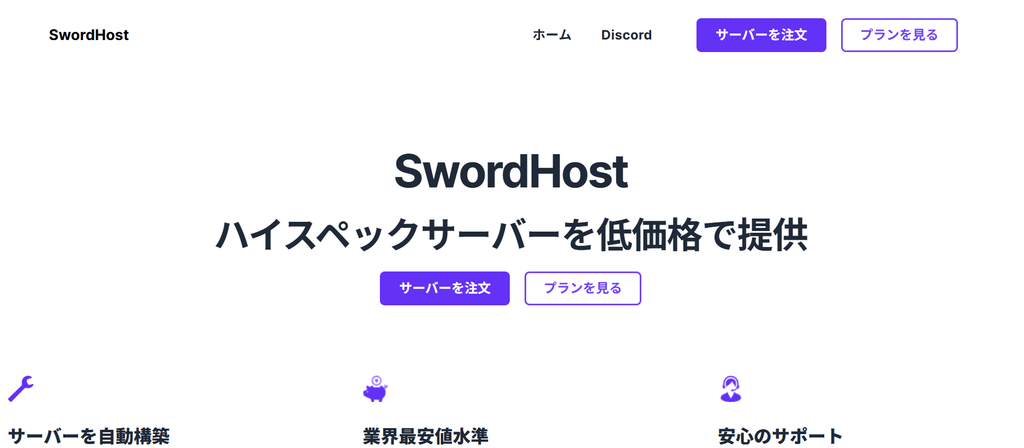
SwordHost
| 項目 | 内容 |
|---|---|
| Webサイト | https://swordhost.net/ |
| メニュー | ゲームサーバーレンタルサービス |
| 特徴 | SwordHostは、Minecraftを中心としたゲームサーバーのレンタルサービスを提供しています。月額150円から利用できる低価格帯ながら、国内サーバーによる低レイテンシ、SSD・NVMe SSD、高クロックCPUなどを採用し、快適なマルチプレイ環境を提供している点が特徴です。サーバーは契約後に自動構築され、専用のコントロールパネルから起動・停止やファイル管理などを簡単に操作できます。また、MinecraftのJava版・統合版に対応し、Vanilla、Spigot、Paper、Forge、Fabricなど幅広いサーバー環境を利用できます。最大40GbpsのDDoS保護やスタッフによるサポートにも対応しており、初心者から本格的にゲームサーバーを運営したいユーザーまで利用しやすいサービスです。 |
エックスサーバー
エックスサーバーは、個人ブログから企業サイトまで幅広く利用されるレンタルサーバーです。WordPressクイックスタートにより、独自ドメイン取得、WordPress導入、SSL設定をまとめて進められるため、初心者でも開設しやすい点が魅力です。無料独自SSL、WAF、自動バックアップなど安全なサイト運営を支える機能も備え、表示速度や安定性を重視したい方にも適しています。電話・メールサポートも用意され、初めての運用時に相談しやすいサービスです。
ConoHa WING
ConoHa WINGは、WordPressサイトをスムーズに始めたい個人事業主や初心者に向くレンタルサーバーです。WordPressかんたんセットアップを利用すると、サーバー契約、ドメイン設定、WordPress導入、SSL設定までを一連の操作で進められます。WAFによる攻撃対策、自動バックアップ、IPアクセス制限などの機能も利用でき、サイトの安全性を高めやすい点が特長です。管理画面は視認性を意識した構成で、日常的な設定や更新も行いやすいサービスです。
さくらのレンタルサーバ
さくらのレンタルサーバは、長年の運用実績を持ち、個人サイトから法人のホームページまで対応するサービスです。コントロールパネルのクイックインストール機能を使えば、WordPressを比較的簡単に導入できます。無料SSLやWAFを利用でき、Webアプリケーションの脆弱性を狙う攻撃への備えを整えやすいことも利点です。メール運用や複数サイト管理にも対応しており、安定性と管理のしやすさを両立したい方に適しています。
ロリポップ!
ロリポップ!は、ホームページやブログを低コストで始めたい方に親しまれているレンタルサーバーです。WordPressの簡単インストールに対応しているため、専門的な操作に不安がある場合でもサイト制作を始めやすい環境が整っています。無料SSL、WAF、メールウイルスチェックなど、基本的なセキュリティ機能も用意されています。用途や必要な性能に応じてプランを選べるため、趣味サイトから事業用サイトへ段階的に成長させたい場合にも便利です。
全国で手軽に導入しやすく安全に使えるレンタルサーバー業者を選ぶ前に
レンタルサーバーは、申込み画面だけ見れば全国どこからでも導入できます。しかし、公開後に問い合わせメールが届かない、更新で画面が白くなる、制作会社を替えられない、といった問題は契約時の確認不足から起こります。安さだけでなく、止まったときに誰が戻せるかまで見て選ぶことが、長く使えるWeb運用の第一歩です。
レンタルサーバーはホームページとメールの土台になる
サーバーはホームページの画像、文章、WordPressのデータベースを保管し、独自ドメインでサイトを表示する場所です。同じドメインで独自メールを使う場合、DNS設定も含めてサイトとメールの入口を支えます。
たとえば、サイトは表示されるのにメールだけ届かないケースでは、メール容量不足、送信認証、迷惑メール判定、DNSレコード、契約更新漏れを順に確認します。原因が一つとは限らないため、ログイン情報と設定の所在が分かる状態を保つことが重要です。
| 管理対象 | 止まると起きる影響 | 契約前の確認点 |
|---|---|---|
| ホームページ | 店舗情報や問い合わせ導線が見られない | 稼働状況、バックアップ |
| 独自メール | 見積もりや予約の連絡を逃す | 容量、複数アカウント管理 |
| ドメイン | サイトもメールも行き先を失う | 契約名義、更新通知先 |
個人向けと法人向けでは失敗しやすいポイントが違う
個人の趣味サイトでは、月額料金、簡単インストール、容量が判断材料になりやすいでしょう。一方、個人事業主や法人サイトでは、担当者が変わっても運用できるか、電話やチャットで障害時に相談できるかが欠かせません。
| 利用者 | 優先したい機能 | 見落としやすい点 |
|---|---|---|
| 初心者・個人 | WordPress導入、料金 | 更新後の費用 |
| 店舗・個人事業主 | フォーム、メール、SSL | 予約メールの不達 |
| 中小企業・法人 | 権限管理、請求書、サポート | 契約者名義の不一致 |
業界人の目線では、制作会社のアカウントだけで運用を始める形は避けたいところです。事業者自身が管理者アカウントを持ち、ドメイン、サーバー、メールの登録先を一覧化すれば、担当交代や移管時の足止めを減らせます。
無料サーバーが向くケースと、事業用サイトでは避けたいケース
無料サービスは、学習用の個人サイト、短期間の検証、公開範囲を限定した試作には便利です。ただし、広告表示、独自ドメインの制限、サポート範囲、バックアップ復元の条件は事前に確認してください。
事業用では、問い合わせやメール障害が売上機会の損失につながります。SSL、WAF、自動バックアップがあっても、復元可能な保存期間やデータベースを戻せる範囲までは別問題です。安全性は機能名ではなく、障害時に復旧できる手順と管理権限で判断しましょう。
レンタルサーバー比較で最初に見るべきは月額料金ではない
月額料金だけで選ぶと、契約後に必要な機能を足した瞬間、想定より出費が増えることがあります。レンタルサーバーはホームページを置く箱ではなく、独自ドメイン、メール、WordPress、バックアップを支える事業の基盤です。特に店舗や中小企業では、月数百円の差より、問い合わせ停止や復旧作業で失う機会のほうが大きくなりがちです。
比較では、契約時の価格ではなく、更新後も無理なく運用できるかを確認します。割引キャンペーンの表示だけで判断せず、通常料金、契約期間、プラン変更時の費用まで並べると、選択を誤りにくくなります。
初期費用、月額、更新料金を含めた総額で比較する
短期契約は月額が高く見え、長期契約は初回割引で安く見えます。しかし、サイトの公開予定が未定の段階で長期契約をすると、使わない容量や機能にも費用を払い続ける場合があります。まずは運用開始から更新までの支払額を確認しましょう。
| 比較項目 | 確認したい内容 | 見落とした場合の影響 |
|---|---|---|
| 初期費用 | 契約時だけ発生する費用 | 初年度の予算がずれる |
| 月額料金 | 契約期間ごとの単価 | 短期利用で割高になる |
| 更新料金 | 割引終了後の通常価格 | 翌年に費用が跳ね上がる |
| 上位プラン | 容量・性能を増やす費用 | アクセス増で移転が必要になる |
個人の趣味サイトなら低価格プランから始める選択も合理的です。一方、予約や問い合わせを受ける事業サイトは、障害時の対応窓口やバックアップを含めて比較するほうが、結果として手残りを守れます。
ドメイン、SSL、バックアップの追加費用を確認する
ドメインは住所、サーバーは建物、SSLは来訪者との通信に鍵をかける仕組みです。この三つが別々に管理されると、更新漏れや担当交代時に確認先が分からなくなります。無料SSLの有無だけでなく、自動更新の対象範囲も管理画面で確認してください。
バックアップは保存されているだけでは安心材料になりません。復元できる日数、データベースを戻せるか、復元作業に料金がかかるかが重要です。WordPress更新後に画面が真っ白になった場合、ファイルだけ戻っても復旧しないことがあります。記事、設定、問い合わせ内容が入るデータベースも対象かを確かめます。
格安プランほど復元条件とサポート範囲を見落とさない
格安プランが悪いわけではありません。ただし、サポートがメールのみ、電話対応が平日限定、復元が利用者自身の作業という条件では、急なメール不達に対応しにくくなります。ホームページは表示されるのにメールだけ届かない相談では、DNS、メール容量、送信認証、迷惑メール判定、契約更新の順で切り分けます。
契約前には次を確認しておくと安心です。
障害情報を確認できる場所と通知方法
バックアップの保存期間と復元対象
電話・チャット・メールそれぞれの受付時間
契約者本人が管理画面へログインできる状態
ドメインとサーバーの名義が自社または本人になっていること
安さは入口の魅力ですが、復旧できること、相談先があること、管理権限を失わないことまで揃って初めて、安心して使えるプランになります。
WordPressを簡単に始めたい初心者が確認する機能
WordPress対応と書かれていても、申込み直後に公開できるとは限りません。初心者ほど、導入機能だけでなく、公開後に更新・復旧・管理を続けられる環境かを確認します。ホームページは作った瞬間より、問い合わせを受け続ける期間のほうが長いためです。
WordPressの簡単インストールに対応しているか
簡単インストールは、データベース作成や設定ファイルの編集を管理画面で省ける機能です。独自ドメインを選び、必要事項を入力するだけで設置できるプランなら、専門知識が少なくても始めやすくなります。
ただし、インストール完了は公開準備の入口です。初期ログイン情報を誰が保管するか、SSL化が反映されたか、更新通知を受け取れるメールアドレスかまで確認してください。制作担当者だけが管理者になると、変更時にログインできない問題が起きます。
| 確認項目 | 見るべき内容 | 見落とした場合の影響 |
|---|---|---|
| インストール機能 | 独自ドメインへ設置できるか | 手作業の設定でつまずく |
| SSL設定 | 無料SSLの有無と反映状況 | 警告表示やフォーム不信につながる |
| 管理者権限 | 自社・本人のメールで登録するか | 担当変更時に管理不能になる |
| バックアップ | 保存期間と復元対象 | 更新失敗時に戻せない |
現場では、管理画面へ入れない相談の多くがパスワード紛失ではなく、登録メールアドレスが前任者や制作会社のものだったケースです。契約者、サーバー管理者、WordPress管理者を最初に一覧化すると、将来の移管も進めやすくなります。
表示速度と容量はサイト規模に見合っているか
容量は大きければ安心と思われがちですが、店舗サイトや会社案内では、画像を無計画に追加する運用のほうが問題になります。スマートフォンで撮影した高画質画像をそのまま載せると、ページが重くなり、予約ページに着く前に離脱されかねません。容量は倉庫、表示速度は来店口の広さのようなものです。倉庫だけ広くても入口が混めば利用者は待たされます。
確認したいのはSSDやNVMeなどのストレージ表記だけではありません。キャッシュ機能、PHPの更新対応、データベース数、転送量の目安も確認します。記事や商品を増やす予定があるなら、プラン変更時にデータ移行が不要かも重要です。
画像は公開前に圧縮し、必要以上の解像度を避けます
テーマとプラグインは目的が重複するものを入れません
アクセス増加時の上位プラン変更条件を契約前に確認します
更新前にはファイルとデータベースの両方を保存します
複数サイトやマルチドメインに対応できるか
マルチドメイン対応なら、一つの契約で会社サイト、採用サイト、店舗サイトなどを分けて運用できます。ただし、追加できる数だけで判断すると危険です。サイトごとにWordPressを分離できるか、メールアカウントとバックアップの管理範囲を分けられるかを見ます。
趣味サイトと事業サイトを同居させる場合も、更新停止や不正アクセスの影響が広がらないよう、管理者権限とバックアップを分ける設計が安心です。最初は一サイトでも、独自ドメイン追加、容量拡張、復元手順まで見通して選ぶことが、手軽さを失わず安全に育てる近道になります。
安全なホームページ運用に欠かせないセキュリティ対策
レンタルサーバーの安全性は、鍵を付けるだけでは守れません。サイト改ざん、問い合わせ情報の漏えい、WordPressの表示停止は、複数の小さな見落としが重なって起こります。料金や容量を比べる際は、標準機能の有無だけでなく、障害時に誰が、どの画面から、どこまで復旧できるかを確認してください。
SSLとWAFは何を守る機能なのか
SSLは、ブラウザとホームページ間で送受信する内容を暗号化する仕組みです。問い合わせフォームへ入力された氏名やメールアドレスを、途中で読まれにくくします。一方のWAFは、Webアプリケーションを狙う不正な通信を検知・遮断する防波堤です。WordPress本体やプラグインの脆弱性を突く攻撃への対策として役立ちます。
| 機能 | 主な役割 | 運用時の注意 |
|---|---|---|
| SSL | 通信内容の暗号化 | 証明書の自動更新を確認する |
| WAF | 不正アクセスの遮断 | 正常なフォーム送信を妨げないか確認する |
| WordPress更新 | 脆弱性の修正 | 更新前にバックアップを取る |
SSLとWAFがあっても、古いテーマや使っていないプラグインを放置すれば入口は残ります。更新通知を受け取る担当者を決め、不要な機能は削除することが現実的な対策です。
自動バックアップは復元可能な期間まで確認する
自動バックアップは保険ですが、保険証券を見ずに契約するような運用は危険です。保存日数、対象データ、復元料金、データベースを戻せるかを契約前に確認します。画像だけ戻っても、投稿内容や問い合わせ履歴を管理するデータベースが戻らなければ、完全復旧にはなりません。
更新後に画面が真っ白になった場合は、慌てて何度も更新せず、障害発生時刻を控えます。その上で、直前の変更内容、エラーログ、復元可能な世代を確認します。作業前に手動バックアップも残せば、自動保存のタイミングに左右されません。
管理画面のパスワードと権限管理を後回しにしない
最も多い盲点は、サーバー、ドメイン、WordPressのログイン情報が別々に管理されることです。制作会社任せのまま担当者が変わると、DNS変更やメール復旧さえ進められなくなります。契約名義と登録メールアドレスは事業者側で保持し、管理者権限を一人だけに集中させないことが重要です。
管理画面ごとに異なる長いパスワードを設定する
二段階認証に対応するサービスでは必ず有効化する
退職者や外部担当者の権限を速やかに停止する
ログイン情報、契約更新日、復元手順を安全な場所に一覧化する
安全な運用とは、攻撃を防ぐことに加え、担当者不在でもサイトとメールを取り戻せる状態を作ることです。
法人と中小企業がレンタルサーバー契約で確認すべきこと
法人利用では、月額料金やSSD容量だけで決めると、担当者交代やメール障害の際に業務が止まります。サーバーはホームページを置く場所であると同時に、問い合わせ、見積書送付、採用連絡を支える通信基盤です。契約前に、誰が何を管理し、止まった際に誰へ連絡するかまで決めておく必要があります。
独自メールを複数人で使うならメールサーバー機能を確認する
メールアドレス数だけでなく、1アカウントあたりの容量、転送設定、迷惑メール対策、送信認証への対応を確認します。容量不足や認証設定の不備は、送受信できないのにホームページは表示される厄介な障害につながります。
特に代表メールを複数人へ転送する運用は、退職者や外部委託先にも転送が残りやすいため注意が必要です。共有すべきメールは個人の受信箱ではなく、管理者が変更できる共有アカウントで運用します。
| 確認項目 | 見るべきポイント |
|---|---|
| メール容量 | 添付ファイルが多い部署でも余裕があるか |
| アカウント管理 | 追加・停止・パスワード変更を社内で行えるか |
| 迷惑メール対策 | 誤判定時に受信許可を設定できるか |
| 送信認証 | 取引先に届きにくくなるリスクを抑えられるか |
請求書払い、契約名義、インボイス対応を確認する
法人カードがない、経費精算が複雑という理由で契約が先延ばしになるケースは少なくありません。支払方法、請求書の発行時期、適格請求書の記載内容を、経理担当と先に確認します。
さらに重要なのは契約名義です。制作会社や退職予定の担当者名義で契約すると、移転や解約の手続きで本人確認が壁になります。ドメイン、サーバー、管理画面の登録メールアドレスは、会社が継続して受け取れる情報に統一してください。
障害時のサポート体制と連絡方法を比較する
電話、チャット、メールのどれが使えるかだけでは足りません。障害時に受付時間内しか相談できないのか、障害情報を公開しているか、復旧後に何を確認すべきかまで確認します。
現場では、問い合わせフォームの通知だけが届かない事態が見落とされがちです。DNS、メール容量、迷惑メール判定、契約更新状況を切り分ける担当を決め、管理画面へのログイン情報を複数の責任者で保管すると復旧が早まります。
取引先から求められる認証や運用条件を整理する
取引先によっては、SSLによる暗号化、WAF、定期バックアップ、アクセス権限の管理を求められます。ただし、機能が標準搭載でも設定と更新を放置すれば防御力は落ちます。鍵の付いた倉庫でも、鍵を共有し続ければ安全ではないのと同じです。
契約前には次を整理します。
扱う個人情報と保存場所
管理者アカウントを持つ社内担当者
バックアップの保存期間と復元手順
障害発生時に取引先へ連絡する基準
この整理ができている企業ほど、制作会社の変更やサイト拡張にも落ち着いて対応できます。
個人事業主と店舗サイトに合うレンタルサーバーの選び方
個人事業主や店舗にとって、レンタルサーバーはホームページを置く場所ではなく、問い合わせ、予約、独自メールを受け止める受付窓口です。月額料金の安さだけで決めると、繁忙日にフォームが動かない、メールの容量不足で返信が届かない、といった機会損失につながります。全国から申し込みや管理ができるサービスでも、契約名義と管理権限は必ず事業者側で保有してください。
問い合わせフォームと予約導線を止めないための条件
フォーム送信は、サイト表示、メール送信、迷惑メール判定、DNS設定のどこか一つが崩れるだけで止まります。公開前には実際の利用メールアドレスへ送信し、受信箱だけでなく迷惑メールフォルダも確認します。予約システムを外部連携する場合は、SSL対応とPHPなどの動作環境も確認が必要です。
| 確認項目 | 店舗運用で見るポイント |
|---|---|
| SSL | フォーム入力内容を暗号化できるか |
| メール容量 | 添付画像や予約通知で圧迫しないか |
| 自動バックアップ | 保存期間と復元対象にDBが含まれるか |
| サポート | 障害時に連絡できる窓口と時間帯 |
問い合わせメールが届かない場合、フォームを作り直す前に、契約更新、DNSの参照先、メールボックス容量、送信認証、迷惑メール判定の順で確認すると切り分けやすくなります。
ホームページ作成後も無理なく維持できるプラン
開設時の容量より、更新作業を続けられる管理画面かどうかが重要です。WordPressの簡単インストール、無料SSL、自動バックアップ、WAF、上位プランへの変更可否を一つの画面で把握できると、外注先が変わっても運用を引き継ぎやすくなります。
業界人の目線では、復元ボタンがあるだけで安心するのは危険です。画像ファイルだけでなく、投稿内容や予約情報が入るデータベースまで戻せるか、復元に費用や申請が必要かを契約前に確かめることが、停止時の財布へのダメージを抑えます。
趣味サイトと事業サイトを同じ基準で選ばない理由
趣味サイトは一時的な表示停止を許容できても、事業サイトは営業時間中の停止が売上や信用に直結します。無料プランは広告表示、独自ドメインの制約、サポート範囲の限定があるため、名刺代わりのホームページや予約受付には慎重な判断が必要です。
事業用では、料金、表示速度、容量に加え、独自メールの複数作成、契約者名義、障害時の連絡手段、移管のしやすさまで比較します。安いプランを選ぶことより、困った日に自分で入れる管理画面と、戻せるバックアップを持つことが、長く使えるサーバー選びの決め手です。
契約後に起きやすいトラブルと解決の考え方
サーバーは契約した瞬間より、公開後の小さな異変への対応で差が出ます。ホームページが表示されても問い合わせメールが止まれば、店舗や事業の機会損失は静かに積み上がります。障害を慌てて追うのではなく、誰が何を管理しているかを先に整理しておくことが、安全な運用への近道です。
メールが届かないときに確認する順番
メール不達は、受信側だけの問題とは限りません。最初に送信者へエラー画面や返送メールの有無を確認し、次に自社側の管理画面を確認します。闇雲に設定を変えると、正常だったメールまで止めるおそれがあります。
| 確認順 | 主な確認内容 | 見落とした場合の影響 |
|---|---|---|
| 1 | ドメインとサーバーの契約更新 | サイトとメールが同時に停止します |
| 2 | メールボックス容量 | 新規メールを受信できません |
| 3 | DNSとメール配送設定 | 別のサーバーへ配送されます |
| 4 | 迷惑メール判定と転送設定 | 受信済みでも気付きにくくなります |
| 5 | 送信認証とフォーム設定 | 問い合わせメールだけ不達になります |
特にフォーム経由だけ届かない場合は、メールアカウントではなく送信認証やフォームの送信元設定が原因になりがちです。普段使う外部メールからのテスト、フォーム送信、別ドメイン宛て送信を分けて試すと、問題の場所を絞り込めます。
WordPress更新後に表示できなくなった場合の備え
更新直後の白い画面は、テーマやプラグイン、PHPなどの動作条件が噛み合わなくなった合図です。復旧を急ぐ場面ほど、管理画面で何度も更新を繰り返さないでください。原因記録が消え、復元地点まで失うことがあります。
まず障害発生時刻、直前に更新した項目、画面に表示された内容を控えます。その後、サーバーのエラーログを確認し、作業前のバックアップへ戻せるか判断します。自動バックアップは保険ですが、保存期間、ファイルとデータベースを同時に戻せるか、復元作業に費用や申請が必要かで実用性が変わります。
業界人の目線では、更新前にサイト全体を複製できる環境を用意し、先に複製側で更新確認する運用が堅実です。本番サイトは店舗の看板、検証環境は裏口の作業場と考えると、止めてはいけない理由が明確になります。
制作会社変更時に困らないドメインとサーバーの管理方法
制作会社へ作業を依頼していても、ドメインとサーバーの契約者は事業者自身にしておく必要があります。ログイン情報が担当者の個人メールだけに紐付くと、退職や連絡不能で移管手続きが止まります。
最低限、次の情報を代表者または社内管理者が保管してください。
契約名義、登録メールアドレス、更新日
ドメイン管理画面とサーバー管理画面のログイン情報
DNS設定、メールアカウント一覧、バックアップ保管先
制作会社へ渡した権限の範囲と解除方法
管理権限を持つことは、制作作業を自分で行うことではありません。担当を変えても、ホームページ、独自メール、問い合わせ導線を事業の資産として引き継げる状態を守ることです。
申込みから公開までに確認したいチェックポイント
サーバー選びは申込み完了で終わりません。公開後にメール不達や管理画面へ入れない問題が起きると、月額料金の差を超える損失につながります。契約情報、復元手順、将来の拡張性までを申込み時点で整えることが、安全な運用への最短ルートです。
契約者名義と管理者アカウントを事業者側で持つ
制作会社へ作業を依頼しても、ドメインとレンタルサーバーの契約者名義は事業者側にします。登録メールアドレスも、退職予定のない代表者または共有管理用アドレスを使うのが基本です。制作者には必要な範囲の管理権限だけを付与すると、会社変更時も移管やDNS設定を自分で判断できます。
現場では、サイトは見られるのに契約更新の通知が制作者の旧メールへ届き、停止直前まで気付けない事例があります。管理画面の二段階認証の復旧方法も、申込み直後に確認してください。
| 管理対象 | 事業者側で保有する情報 |
|---|---|
| ドメイン | 契約名義、登録メール、移管用認証情報 |
| サーバー | 管理画面URL、主管理者、契約更新日 |
| メール | 管理者ID、各担当者の利用状況、容量上限 |
ドメイン、サーバー、メールの情報を一覧化する
情報は担当者の記憶ではなく、権限を限定した社内台帳で管理します。パスワードそのものを表計算シートへ平文で残すのではなく、保管場所と管理責任者を記録する方法が安全です。DNSのネームサーバー、メール送受信設定、SSLの更新状況も一覧に加えます。
特に問い合わせメールが届かない場合、原因はメール容量だけではありません。DNS、送信認証、迷惑メール判定、契約期限まで確認箇所が広がります。情報が散らばっているほど復旧は遅れます。
契約更新日と支払方法
管理画面のURLと主担当者
DNS設定の変更履歴
バックアップの保存先と復元担当者
制作会社へ渡している権限の範囲
公開前にバックアップと復元方法を確認する
自動バックアップがあるだけでは安心できません。保存日数、Webデータとデータベースを別々に戻せるか、復元が無料か、復元中にサイトがどう表示されるかを確認します。WordPressは本体、テーマ、プラグインの更新で画面が真っ白になることがあります。公開前に復元手順を一度確認しておけば、障害時に管理画面を探し回らずに済みます。
業界人の目線では、バックアップは保険証書ではなく、実際に開ける避難口です。更新直前にも手動バックアップを取り、問い合わせフォームの送信試験まで行うと安心です。
アクセス増加時に上位プランへ変更できるか確認する
キャンペーンやSNS投稿でアクセスが急増すると、表示速度低下や一時的な制限が売上機会を逃す原因になります。上位プランへの変更可否、反映時間、容量や転送量の条件、ダウングレード時の制約を申込み前に見ます。将来、複数サイトや独自メールのアカウントが増える可能性も踏まえ、無理なく拡張できるプランを選びましょう。
ホームページの公開後まで見据えた情報整理が大切な理由
サーバー選びは制作費より運用のしやすさで差が出る
ホームページは公開した瞬間がゴールではなく、問い合わせ、予約、採用、取引先との連絡を支える営業基盤になります。制作費を抑えても、メール不達や更新時の復旧に時間がかかれば、失うのは月額料金以上の機会です。
現場では、サイト自体は表示されているのに問い合わせメールだけ届かず、原因の切り分けに手間取るケースがあります。DNS、メールボックス容量、送信認証、迷惑メール判定、契約更新の順で確認できる状態を最初からつくることが重要です。サーバーは容量やSSDの大きさだけでなく、困った時に誰が管理画面へ入れるかで価値が変わります。
| 確認項目 | 公開直後に困らない状態 | 後から困りやすい状態 |
|---|---|---|
| 契約名義 | 事業者本人または法人 | 制作会社や退職者の名義 |
| 管理情報 | 担当者が複数確認できる | 一人のメールにしか届かない |
| バックアップ | 保存期間と復元手順を確認済み | 自動保存だけを信用している |
| メール運用 | 容量・転送・認証を把握 | 設定先が不明 |
全国の企業・店舗情報を比較しやすく届ける編集方針
料金、WordPress対応、SSL、WAF、自動バックアップ、電話やチャットのサポート体制は、導入前に比べやすい項目です。しかし、同じ月額プランでも復元作業が有料だったり、対象データや保存期間に条件があったりします。比較では初期費用やキャンペーン価格だけでなく、更新後の費用、障害時の連絡手段、プラン変更のしやすさまで確認します。
全国で事業を運営する企業や店舗では、所在地にかかわらずオンラインで契約と管理を完結できる一方、対面で助けを求めにくい場面もあります。だからこそ、公式の仕様だけでは見えにくい運用上の確認点を整理し、個人、個人事業主、中小企業、法人それぞれが判断しやすい情報を届けます。
事業者が自社に合うWeb運用環境を考えるために
選定時は、今のサイト規模だけで決めないことが肝心です。将来、スタッフが増えて独自メールを追加する、複数のドメインを運用する、アクセス増加で上位プランへ移る場面まで想定します。特に制作会社を変更する可能性があるなら、ログイン情報、ドメイン管理、DNS設定、請求先を一覧に残してください。
契約者名義と登録メールアドレスを事業者側で管理する
WordPress更新前に手動バックアップも取得する
復元できるデータベースと保存期間を確認する
障害時に連絡する窓口と権限保有者を決める
業界人の目線では、安いサーバーが悪いのではなく、安さを優先して管理責任の所在を曖昧にすることが最大のリスクです。公開後の作業を想像して選べば、ホームページは止まりにくく、担当者が変わっても引き継げる資産になります。
この記事を書いた理由
著者 – ロカビズ編集部
本稿は、全国の企業・店舗情報を整理し、Web集客支援に関わる運営知見をもとに編集しています。
ホームページ制作や店舗情報の掲載を扱うなかで、公開時には問題なく見えても、メール設定、管理画面の権限、ドメインの名義、バックアップの保管先が整理されていないために、更新や制作会社変更の段階で対応が止まるケースを意識してきました。特に事業用サイトでは、月額費用だけを基準にすると、独自メールの運用、WordPressの復旧、問い合わせフォームの維持といった日常業務に必要な条件を後から補うことになります。株式会社アシストが提供するホームページ制作、MEO対策、SNS活用などのWeb支援領域とも重なるため、サーバーを単なる保存場所ではなく、集客と業務を支える基盤として捉える必要があると考えました。契約時だけでなく、公開後の更新、障害時の復元、担当者変更、将来の移管まで見通して、自社に合う運用環境を選べるようこの記事を作成しました。